Installer IPTV Smarters sur Mac et MacBook : le guide pas à pas
Installez Smarters Pro sur Mac ou MacBook : téléchargement officiel du fichier .dmg, installation, première connexion et conseils en cas de difficulté.
Avant de commencer : le lecteur et vos identifiants
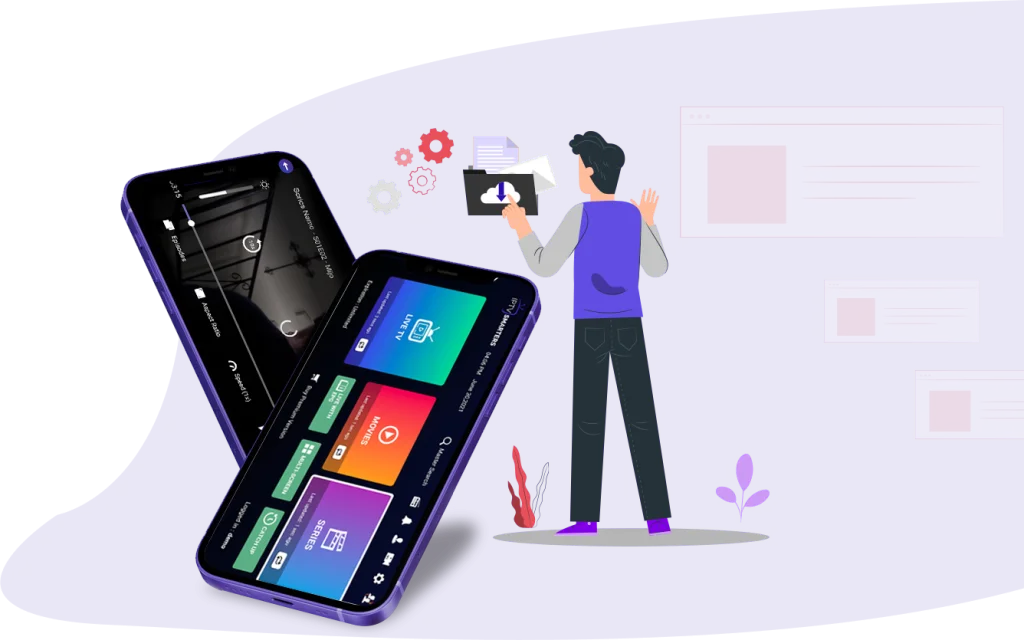
Vous recherchez « iptv smarters mac » ou « iptv smarters macbook » pour passer directement à l’installation ? Voici la procédure publiée pour Smarters Pro, le lecteur développé par Tech Smarters Private Limited. Elle repose sur un fichier .dmg à télécharger depuis le site officiel, puis sur l’ajout de l’application au dossier Applications.
Préparez également les identifiants d’abonnement transmis par votre fournisseur de service : ils seront nécessaires pour la première connexion. Smarters Pro est uniquement un lecteur multimédia. Son éditeur ne vend ni ne fournit de contenus, de flux ou d’abonnements. Installer le lecteur et obtenir un accès auprès d’un fournisseur sont donc deux démarches distinctes.
1. Télécharger le fichier macOS sur le site officiel
Rendez-vous sur smarterspro.com, le site officiel de Smarters Pro. Sur la page d’accueil, repérez le fichier d’installation destiné à macOS et téléchargez le fichier .dmg. C’est le format indiqué par l’éditeur pour une installation sur Mac.
La liste de téléchargements couvre plusieurs plateformes : choisissez bien macOS, et non le fichier .exe destiné à Windows. Les informations vérifiées ne précisent pas le libellé exact du lien de téléchargement ; cherchez donc la version macOS sans vous fier à un nom de bouton supposé.
2. Ouvrir le .dmg et installer SmartersPro
Une fois le téléchargement terminé, ouvrez le fichier .dmg téléchargé. Faites ensuite glisser l’icône de l’application SmartersPro dans le dossier Applications. Ce glisser-déposer correspond à l’étape d’installation décrite par l’éditeur.
Ouvrez ensuite SmartersPro depuis le dossier Applications. La procédure publiée est commune à macOS : elle ne détaille pas de parcours distinct entre un MacBook et les autres Mac. Si des étapes ou des écrans diffèrent selon votre modèle ou votre configuration, les sources fournies ne permettent pas de préciser ces variantes. Il ne faut donc pas ajouter de manipulations non documentées.
3. Effectuer la première connexion
Dans l’application ouverte, connectez-vous avec les identifiants fournis par votre prestataire de service. Utilisez les informations qu’il vous a effectivement transmises, plutôt que de supposer que le téléchargement du lecteur crée automatiquement un abonnement.
Les faits vérifiés ne donnent ni les noms des champs ni une succession précise d’écrans de connexion. Suivez les indications de votre fournisseur pour les informations à renseigner. Smarters Pro prend en charge les listes de lecture M3U et JSON, mais cela ne permet pas de déduire un parcours d’importation particulier sur Mac.
4. Repères utiles après l’installation
Le lecteur prend en charge plusieurs listes de lecture, les favoris et le contrôle parental. Ce sont des fonctions annoncées par l’éditeur ; leur emplacement exact dans l’interface macOS n’est pas précisé dans les sources vérifiées.
Si vous cherchez aussi un accès auprès d’un fournisseur, vous pouvez consulter les offres et les tarifs disponibles sur notre site. Cette démarche reste distincte du téléchargement de Smarters Pro : l’éditeur du lecteur ne fournit pas lui-même d’abonnement.
Besoin d’aide pour terminer l’installation ?
En cas de difficulté, identifiez d’abord l’étape concernée : téléchargement du .dmg, déplacement de SmartersPro dans Applications, ouverture du lecteur ou connexion. Pour un problème d’identifiants, adressez-vous au fournisseur qui vous les a remis. Les sources disponibles ne documentent pas de procédure détaillée pour les erreurs propres à macOS.
L’équipe IPTVSMARTERS vous aide à installer l’application sur WhatsApp. Indiquez votre modèle de Mac et l’étape où vous bloquez afin de décrire clairement la situation. Vous pouvez également consulter notre guide d’installation et de mise en route pour compléter votre accompagnement.