IPTV buffering: causas habituales y cómo diagnosticar los cortes
¿Tu IPTV se queda cargando? Revisa la red, el dispositivo y la lista con estas pruebas generales para localizar los cortes sin cambiar ajustes al azar.
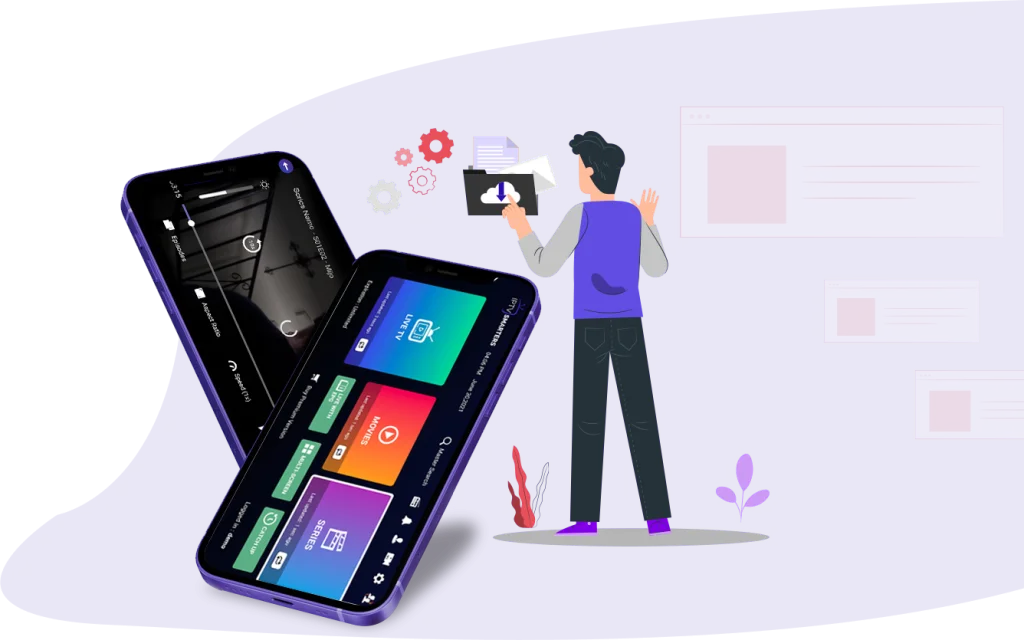
Antes de cambiar nada, identifica cuándo aparecen los cortes
Si buscas «iptv buffering» porque la reproducción se detiene para cargar, empieza por delimitar el problema. ¿Sucede con toda la lista o solo con una entrada? ¿Aparece en un único dispositivo? ¿Se repite a determinadas horas? Estas observaciones ayudan a decidir qué revisar primero, sin atribuir automáticamente el fallo al reproductor.
Smarters Pro es un reproductor multimedia, no un proveedor de contenido. Admite listas M3U y JSON, además de múltiples listas. Por eso, conviene separar tres frentes durante el diagnóstico: la conexión, el dispositivo y la lista o fuente que intentas reproducir. Las pruebas siguientes son orientativas; no garantizan una solución ni requieren botones específicos de la aplicación.
Revisa la red con pruebas comparables
Haz una primera comparación manteniendo el mismo dispositivo y la misma entrada de la lista. Si utilizas Wi-Fi, prueba cerca del router. Si tu equipo y tu instalación permiten conectarlo por cable, puedes usar esa conexión como contraste. Cambia una sola variable cada vez y observa si el comportamiento se mantiene.
También puedes pausar temporalmente las descargas u otras actividades de red que controles y repetir la prueba. El objetivo no es imponer una velocidad mínima: los datos verificados no establecen una cifra de conexión que asegure la reproducción sin pausas.
Si realizas una prueba de velocidad, anota el resultado como contexto, no como un veredicto. Si decides reiniciar el router, ten en cuenta que interrumpirás la conexión de los demás usuarios. Evita modificar parámetros avanzados sin conocer su función.
Comprueba si el problema sigue al dispositivo
Repite la reproducción después de cerrar otras aplicaciones que no necesites o de reiniciar el equipo. Son comprobaciones generales para comparar el comportamiento antes y después; no demuestran por sí solas que exista un fallo del reproductor.
Si dispones de otro equipo compatible, prueba la misma entrada en la misma red. Las plataformas indicadas para Smarters Pro son Android, Android TV, iPhone/iPad, Apple TV, Windows, macOS y WebTV. Esta lista no implica requisitos de hardware concretos ni idéntico rendimiento entre equipos.
Cuando los cortes aparecen únicamente en un dispositivo, centra las siguientes comprobaciones en ese entorno. No borres datos ni reinstales como primer paso: antes, asegúrate de conservar la información necesaria para recuperar tu configuración.
Distingue un fallo general de uno relacionado con la lista
Compara varias entradas de tu lista. Si solo una se detiene repetidamente mientras las demás funcionan, registra esa diferencia. Si ya tienes otra lista configurada, puedes contrastarla también. Smarters Pro permite múltiples listas, pero esa función no garantiza la disponibilidad ni la continuidad de sus fuentes.
Comprueba que los datos de la lista coincidan con los que te facilitó su responsable. Si el problema queda limitado a determinadas entradas, consulta con quien te proporcionó la lista y describe cuáles fallan y cuándo. No publiques direcciones completas ni credenciales al solicitar ayuda.
El soporte de M3U y JSON describe formatos admitidos; no confirma que cualquier lista esté operativa. Cambiar de formato sin un motivo identificado no constituye un diagnóstico.
Consulta la instalación sin buscar ajustes milagrosos
Si tienes dudas sobre la configuración inicial, consulta la guía de instalación de Smarters Pro. Aquí no se indican nombres de botones, versiones ni ajustes internos porque esos detalles no forman parte de la información verificada.
Para conocer la oferta del servicio, puedes consultar los planes y precios disponibles. Mantén esa consulta separada del diagnóstico: no hay datos verificados que permitan afirmar que cambiar de plan resolverá los cortes de reproducción.
Prepara un resumen útil para pedir ayuda
Anota la plataforma, el tipo de conexión, las entradas afectadas, la hora aproximada y las pruebas realizadas. Indica especialmente si el problema cambia al usar otro dispositivo o si se limita a una lista.
Ese resumen permite plantear una consulta más precisa. Con las fuentes disponibles no se puede confirmar una causa concreta del buffering, recomendar parámetros internos ni prometer una reparación. La mejor siguiente acción es investigar el componente que tus comparaciones señalen, en lugar de cambiar todo a la vez.