Smarters Pro auf Samsung Smart TV installieren: So geht’s
Smarters Pro auf Samsung Smart TV installieren: Anleitung für Samsung Apps, Prüfung des Entwicklers, Anmeldung und USB-Installation vom Herausgeber.
Vor dem Start: Player und IPTV-Zugang unterscheiden
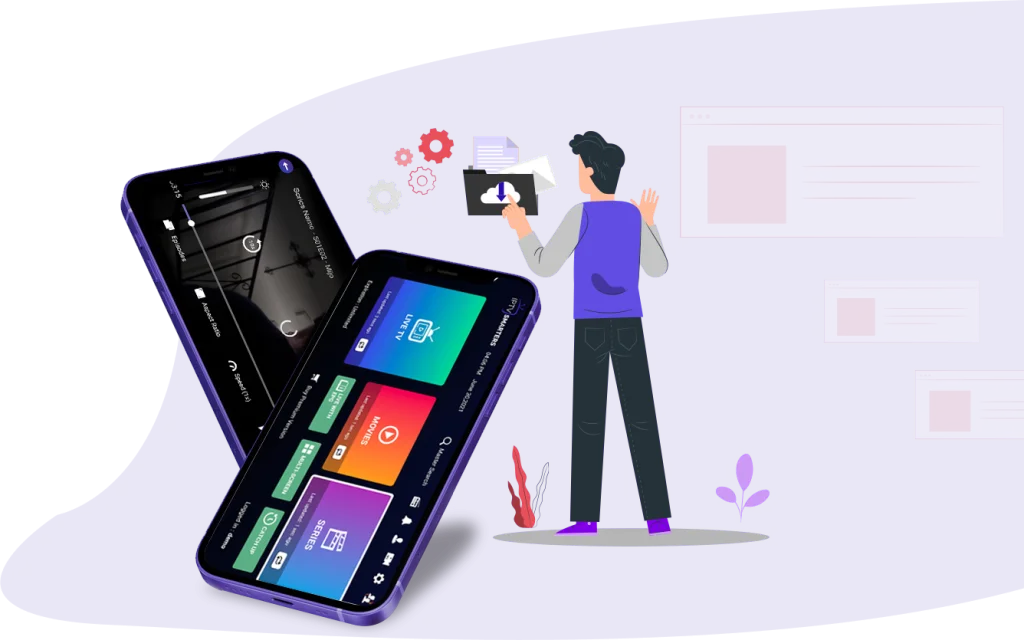
Wer nach „iptv smarters samsung tv“ sucht, möchte meist einen vorhandenen IPTV-Zugang auf dem Fernseher nutzen. Smarters Pro von Tech Smarters Private Limited ist dafür ein Medienplayer. Der Herausgeber verkauft oder liefert selbst keine Inhalte, Streams oder Abonnements. Die Installation der App ersetzt daher keinen Zugang zu einem Dienstanbieter.
Für die Anmeldung benötigen Sie die Zugangsdaten Ihres Abonnements, die Ihnen Ihr Dienstanbieter bereitstellt. Smarters Pro unterstützt M3U- und JSON-Playlists, mehrere Playlists, Favoriten und eine Kindersicherung. Welche Inhalte Ihnen zur Verfügung stehen, ergibt sich nicht aus der Installation des Players.
Falls Sie noch einen Dienst suchen, können Sie sich auf unserer Seite die verfügbaren Angebote und Preise ansehen. Diese Angebote sind vom Medienplayer und dessen Herausgeber zu unterscheiden. Die folgenden Installationsschritte beruhen auf den am 11. November 2026 geprüften Angaben des Herausgebers.
1. Smarters Pro im Samsung Apps Store suchen
Schalten Sie Ihren Samsung Smart TV ein. Drücken Sie auf der Fernbedienung die Taste Home und öffnen Sie Apps. Wählen Sie anschließend Search und geben Sie SMARTERS PRO ein. Dies ist der vom Herausgeber beschriebene Weg zur App im Samsung Apps Store.
Die Bezeichnungen und die Anordnung der Menüs können je nach TV-Modell abweichen. Orientieren Sie sich in diesem Fall an der App-Übersicht und deren Suchfunktion. Die geprüften Angaben enthalten keine vollständige Liste unterstützter Samsung-Modelle oder modellspezifische Menüpfade; eine Kompatibilitätszusage für jedes Samsung-Gerät lässt sich daraus nicht ableiten.
2. Entwickler prüfen und die App installieren
Wählen Sie den Eintrag SMARTERS PRO aus. Prüfen Sie vor der Installation unbedingt den angegebenen Verkäufer beziehungsweise Entwickler: Dort muss TECH SMARTERS PRIVATE LIMITED stehen. Verlassen Sie sich nicht allein auf einen ähnlich klingenden App-Namen.
Wählen Sie beim passenden Eintrag Install und nach Abschluss der Installation Open. Damit ist die vom Herausgeber beschriebene Store-Installation abgeschlossen. Falls Ihr Fernseher andere Beschriftungen zeigt, können die modellabhängigen Bezeichnungen abweichen; zusätzliche Bestätigungsdialoge oder Einstellungen sind in den geprüften Schritten nicht dokumentiert.
3. Mit den Zugangsdaten Ihres Dienstanbieters anmelden
Melden Sie sich in Smarters Pro mit den Abonnement-Zugangsdaten an, die Sie von Ihrem Dienstanbieter erhalten haben. Der App-Herausgeber stellt keine eigenen Streams oder Abonnements bereit. Fehlende Zugangsdaten müssen deshalb beim jeweiligen Anbieter angefragt werden, nicht aus der App-Installation abgeleitet werden.
Die geprüften Informationen bestätigen die Anmeldung mit Anbieter-Zugangsdaten, beschreiben aber keine vollständige Samsung-spezifische Anmeldemaske. Deshalb nennen wir hier keine unbestätigten Feldnamen oder zusätzlichen Eingabeschritte. Auch aus der Unterstützung von M3U und JSON lässt sich kein bestimmter Menüablauf für jedes TV-Modell ableiten.
Weitere Orientierung finden Sie in unserer Anleitung zur Installation und Einrichtung. Das IPTVSMARTERS-Team hilft außerdem bei der Installation über WhatsApp. Halten Sie bei einer Anfrage am besten bereit, an welchem der beschriebenen Schritte Sie nicht weiterkommen.
4. Die USB-Installation des Herausgebers nutzen
Der Herausgeber bietet zusätzlich eine eigene Seite zur Samsung-TV-Installation per USB an. Nach dessen Anleitung deinstallieren Sie zunächst eine bereits vorhandene Version. Laden Sie anschließend das neueste Paket userwidget.zip von der offiziellen USB-Installationsseite auf smarterspro.com herunter. Verwenden Sie ein aktuelles Paket: Laut Herausgeber laufen diese Pakete ab.
Entpacken Sie die ZIP-Datei und kopieren Sie den gesamten Ordner userwidget unverändert auf einen USB-Stick. Entscheidend ist, den vollständigen Ordner zu übernehmen und seine Struktur nicht zu verändern.
Stellen Sie sicher, dass der Fernseher online ist. Stecken Sie den USB-Stick anschließend in den USB-Anschluss des TVs und warten Sie auf die automatische Installation. Weitere manuelle Installationsmenüs nennt der Herausgeber für diesen Ablauf nicht.
Wenn die Installation nicht wie beschrieben funktioniert
Wird die App im Store nicht gefunden, prüfen Sie zunächst den Suchbegriff SMARTERS PRO. Bei einem gefundenen Eintrag kontrollieren Sie den Entwickler. Die vorliegenden Angaben erklären nicht, warum die App auf einem bestimmten Modell möglicherweise fehlt; daraus sollte keine pauschale Aussage zur Geräteunterstützung entstehen.
Bei der USB-Methode gleichen Sie den Ablauf mit den bestätigten Voraussetzungen ab: vorhandene Version entfernt, aktuelles Paket heruntergeladen, vollständigen userwidget-Ordner unverändert kopiert und Fernseher online. Eine feste Installationsdauer oder weitere Fehlerbehebungsschritte sind nicht belegt. Für modellabhängige Abweichungen oder offene Fragen können Sie die Installationshilfe des IPTVSMARTERS-Teams auf WhatsApp nutzen.