IPTV Smarters auf LG Smart TV: webOS-Status und Alternativen
IPTV Smarters auf LG Smart TV: Warum webOS noch als „Coming Soon“ gelistet ist und wie Sie Android TV, Apple TV oder den WebTV Player nutzen.
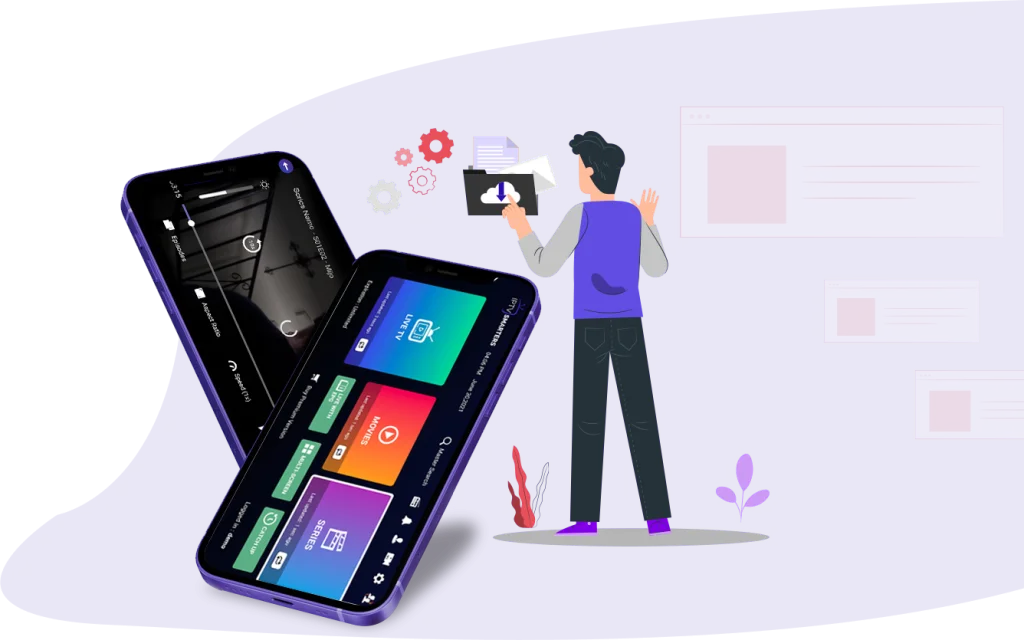
IPTV Smarters auf LG: Was ist derzeit möglich?
Wer nach „iptv smarters lg tv“ sucht, erwartet meist eine kurze Installationsanleitung für webOS. Die entscheidende Einschränkung steht jedoch beim Herausgeber selbst: Auf der offiziellen Website von Smarters Pro wird LG als „Coming Soon“ geführt. Nach dem geprüften Stand vom 11. November 2026 lässt sich deshalb keine aktuell verfügbare, offizielle LG-Version bestätigen.
Eine Anleitung, die Sie jetzt zur Installation dieser App im LG Content Store auffordert, wäre damit nicht durch die vorliegenden Angaben gedeckt. Für LG-Besitzer gibt es trotzdem realistische Wege: einen unterstützten externen Streaming-Player über HDMI verwenden oder den WebTV Player auf einem Computer öffnen.
Was „Coming Soon“ für webOS bedeutet
„Coming Soon“ kündigt eine geplante Verfügbarkeit an, ist aber keine Downloadfreigabe. Aus dieser Angabe geht weder ein konkreter Veröffentlichungstermin hervor noch, welche LG-Modelle oder webOS-Versionen später unterstützt werden. Prüfen Sie deshalb vor einer geplanten Installation erneut die offizielle Downloadliste, statt von einer bereits verfügbaren LG-App auszugehen.
Die Liste nennt zwar Samsung Smart TV, daraus folgt jedoch keine Unterstützung für LG. Ebenso sind Android-TV-Downloads keine bestätigte Installationslösung für webOS. Für „iptv lg smart tv“ ist die wichtige Unterscheidung daher: Der Fernseher kann als Bildschirm einer externen Lösung dienen, ohne dass Smarters Pro direkt auf dem LG-Gerät installiert wird.
Alternative 1: Unterstütztes Streaming-Gerät über HDMI
Wenn Sie weiterhin am Fernseher schauen möchten, kommt ein externes Gerät mit offiziell unterstützter Plattform infrage. Der Herausgeber führt Android TV und Apple TV auf. Wählen Sie ein Gerät, auf dem die entsprechende offizielle App verfügbar ist, und verbinden Sie es über HDMI mit dem LG-Fernseher.
Rufen Sie anschließend den zum Anschluss gehörenden HDMI-Eingang auf. Wie Sie den Eingang auswählen und das externe Gerät einrichten, hängt vom jeweiligen Fernseher und Streaming-Gerät ab. Einheitliche webOS-Menünamen oder modellübergreifende Tastenschritte lassen sich aus den geprüften Angaben nicht ableiten.
Installieren Sie Smarters Pro auf dem externen Gerät aus dem jeweiligen offiziellen Store: für Android TV über Google Play, für Apple TV über den App Store. Die App läuft dann auf diesem Gerät, nicht auf webOS. Für die Anmeldung verwenden Sie die Zugangsdaten Ihres Diensteanbieters.
Alternative 2: WebTV Player am Computer
Wer zunächst ohne zusätzliche TV-Hardware auskommen möchte, kann den offiziell aufgeführten WebTV Player verwenden. Dieser läuft in einem Webbrowser und bietet damit eine Alternative auf dem Computer. Nutzen Sie den Zugang über die offizielle Smarters-Pro-Website und halten Sie die Anmeldedaten Ihres Diensteanbieters bereit.
Dieser Weg ist keine Installation auf dem LG-Fernseher. Auch die Verfügbarkeit im Browser ist kein Nachweis dafür, dass der Player im integrierten Browser jedes LG-Modells funktioniert. Die hier beschriebene Alternative bezieht sich ausdrücklich auf einen Computer.
Für Computer nennt der Herausgeber außerdem eine Windows-Version als Beta mit einer EXE-Installationsdatei sowie eine macOS-Version als DMG, jeweils von der offiziellen Website. Wer statt des Browsers eine Desktop-Anwendung bevorzugt, kann diese offiziellen Angebote prüfen.
Player, Inhalte und Zugangsdaten auseinanderhalten
Smarters Pro von Tech Smarters Private Limited ist ausschließlich ein Mediaplayer. Der Entwickler verkauft oder liefert keine Inhalte, Streams oder Abonnements. Eine installierte App allein verschafft Ihnen daher keinen Zugang zu Programmen; die Anmeldung erfolgt mit den vom Diensteanbieter bereitgestellten Abonnement-Zugangsdaten.
Zu den bestätigten Funktionen gehören M3U- und JSON-Wiedergabelisten, mehrere Playlists, Favoriten und eine Kindersicherung. Daraus lassen sich jedoch keine identischen Bedienabläufe für sämtliche Plattformen ableiten.
Wenn Sie sich zusätzlich über ein Dienstangebot informieren möchten, können Sie auf unserer Website die verfügbaren Tarife und Preise ansehen. Dieses Angebot ist vom Mediaplayer und dessen Entwickler zu unterscheiden; es ändert nichts am angekündigten LG-Status.
Installation vorbereiten und Hilfe erhalten
Entscheiden Sie zuerst, ob Sie ein unterstütztes HDMI-Gerät oder den Computer nutzen möchten. Prüfen Sie anschließend die offizielle Downloadquelle und legen Sie Ihre Anbieter-Zugangsdaten bereit. Unsere Anleitung zur Einrichtung und Installation bietet einen weiteren Einstieg.
Das IPTVSMARTERS-Team hilft bei der Installation über WhatsApp. Nennen Sie dabei Ihr LG-Modell und die tatsächlich verwendete Plattform, etwa Android TV, Apple TV oder einen Computer. So bleibt klar, ob es um die Einrichtung eines externen Players oder um die noch angekündigte LG-Version geht.