IPTV-Player auf Firestick und Android TV vorbereiten
So bereiten Sie die Einrichtung eines IPTV-Players auf Firestick oder Android TV vor: Playlist prüfen, Plattform klären und Smarters Pro sicher starten.
Zuerst der Player, dann die Inhalte
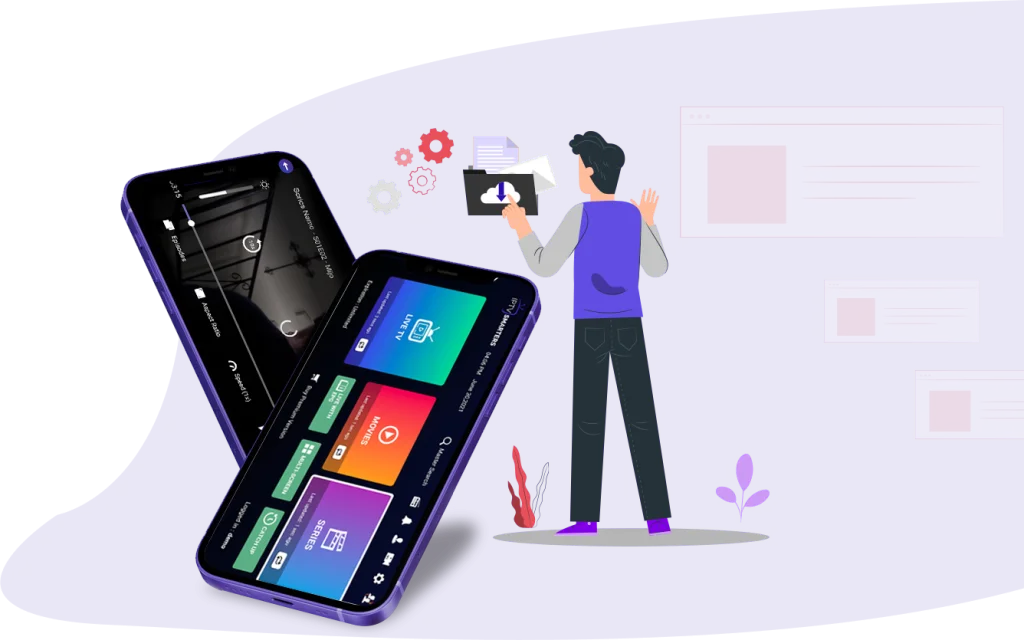
Bevor Sie einen IPTV-Player auf einem Fernsehgerät installieren, sollten Sie zwei Dinge auseinanderhalten: die App, die Medien abspielt, und die Quelle dieser Medien. Smarters Pro ist ein Mediaplayer und kein Inhaltsanbieter. Die Installation allein liefert weder eine Playlist noch die Berechtigung, deren Inhalte anzusehen.
Dieser Artikel konzentriert sich auf die Vorbereitung einer Einrichtung auf Firestick oder Android TV und nicht auf eine Klick-für-Klick-Anleitung. Die offiziellen Angaben des Herstellers bestätigen die Unterstützung von Android TV und mehrere Playlist-Funktionen, beschreiben aber nicht jeden Bildschirm im Detail.
Vor der Installation die Plattform prüfen
Android TV steht auf der offiziellen Plattformliste von Smarters Pro. Daneben werden Android-Smartphones, iPhone und iPad, Apple TV, Windows, macOS und der WebTV-Player im Browser genannt. Für ein Android-TV-Gerät ist die Unterstützung damit geklärt, die genaue Menüfolge kann sich je nach Modell jedoch unterscheiden.
Fire-TV-Geräte nutzen den Amazon Appstore statt Google Play, und das Angebot kann je nach Region variieren. Verlassen Sie sich nicht auf Downloads aus unbekannten Quellen. Wenn Sie unsicher sind, wie die App auf Ihren Firestick kommt, hilft Ihnen unser Team per WhatsApp Schritt für Schritt.
Welche Playlist-Daten haben Sie?
Smarters Pro unterstützt Playlists im M3U- und im JSON-Format. Klären Sie vor der Einrichtung, in welchem Format Ihre Playlist vorliegt. Ist das unklar, fragen Sie bei der Stelle nach, die sie Ihnen gegeben hat, statt anhand eines unbekannten Dateinamens zu raten.
Ein unterstütztes Format bedeutet nicht automatisch, dass Ihnen die Inhalte zur Verfügung stehen oder dass Sie sie ansehen dürfen. Wenn Sie mehrere Playlists haben, beginnen Sie mit einer klar benannten Quelle. Das hält Ihre Notizen übersichtlich, falls Sie später Hilfe brauchen.
Planen, wie der Haushalt den Player nutzt
Favoriten und Kindersicherung gehören zu den bestätigten Funktionen von Smarters Pro. Überlegen Sie vorab, welche Inhalte Sie schnell wiederfinden möchten und ob für den Haushalt Einschränkungen nötig sind. So haben Sie nach der Installation eine praktische Checkliste.
Gehen Sie nicht davon aus, dass Einschränkungen schon aktiv sind. Prüfen Sie die Einstellungen in der App, bevor Sie sich für Kinder im Haushalt darauf verlassen.
Anleitung und Paketwahl getrennt halten
Als nächsten Schritt öffnen Sie unsere deutsche Installationsanleitung. Achten Sie darauf, dass die Schritte zu Ihrem tatsächlichen Gerät passen, besonders wenn Sie einen Firestick und kein Android-TV-Gerät einrichten.
Wenn Sie zusätzlich Angebote vergleichen möchten, können Sie unsere Pakete und Preise ansehen. Trennen Sie diese Entscheidung aber von der Geräteprüfung: Eine Paketbeschreibung ersetzt nicht die Bestätigung, dass Ihr Gerät unterstützt wird.
Kurzer Check vor dem Start
Für Android TV sind Sie startklar, sobald Sie Ihr Gerät, das Format Ihrer Playlist und die gewünschten Haushaltsfunktionen kennen. Für den Firestick kommt ein Punkt hinzu: Klären Sie zuerst, über welchen Weg die App auf Ihr Gerät kommt.
Wenn Sie nicht weiterkommen, notieren Sie Gerät, Playlist-Format und den genauen Schritt, an dem Sie stehen geblieben sind. Mit diesen Angaben kann der Support gezielt helfen, ohne die Ursache zu erraten. Der beste nächste Schritt ist, fehlende Informationen zu klären, statt ungeprüfte Installationswege auszuprobieren.